
Si dispones de un dispositivo iPad, utilizaremos Hiru App para calibrar el seguimiento ocular.
Antes de nada, haz clic aquí para saber cómo posicionarte correctamente frente al dispositivo y asegurar que la calibración sea óptima.
Calibración
-
Abre la aplicación y selecciona la opción Calibrar.
-
La guía de posicionamiento de la pantalla te ayudará a posicionarte antes de empezar.
-
Color rojo: indica que estás demasiado cerca o demasiado lejos de Hiru.
-
Color verde: indica que la distancia es correcta. Procura situar tus ojos en el centro del recuadro.
-
-
Calibra: Elige el número de puntos de calibración que desees utilizar (1, 5, 9 o 16).
Durante el proceso, un objetivo se moverá por la pantalla: mantén la mirada fija en el punto en cada una de las posiciones en las que se detenga. De este modo, el sistema Hiru aprende de tus ojos para estimar los puntos de mirada en la pantalla.
¿Qué opción recomendamos?
En la mayoría de los casos, recomendamos utilizar una calibración de 5 puntos, ya que ofrece un buen equilibrio entre precisión y duración del proceso.Si el usuario necesita una mayor precisión o presenta dificultades para mantener la mirada estable, puede ser recomendable utilizar un número mayor de puntos.
Ajustes de la aplicación
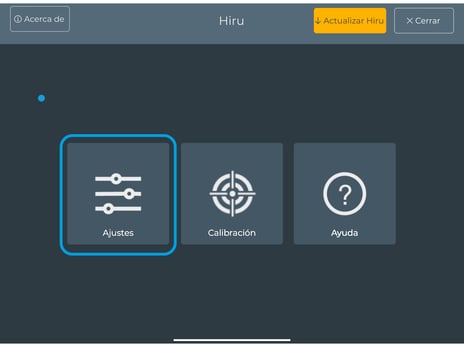
Desde la pantalla principal de la app, selecciona Ajustes (Settings) para personalizar la experiencia de uso según las necesidades del usuario:
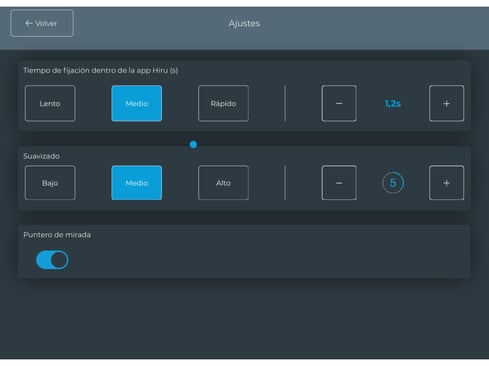
Tiempo de permanencia (Dwell time): determina cuánto tiempo es necesario mantener la mirada fija sobre un botón para hacer clic. Cuanto menor sea el tiempo, más rápido se realizará el clic.
En el panel izquierdo puedes elegir entre las opciones predeterminadas (Lento, Medio o Rápido), o ajustar el tiempo de forma personalizada en el panel derecho.
Suavizado (Smoothing): determina la sensibilidad del cursor ante los pequeños movimientos de la mirada.
En la izquierda puedes seleccionar los niveles predeterminados (Bajo, Medio o Alto), o ajustar el nivel de forma numérica entre 1 y 14:
-
Nivel 1: es el nivel más bajo de suavizado, con una alta sensibilidad al movimiento.
-
Nivel 14: es el nivel más alto de suavizado, lo que resulta en un cursor de menor sensibilidad.
Nota: El nivel de suavizado seleccionado en esta sección se aplicará tanto dentro como fuera de la aplicación Hiru.
Puntero visible (Visible Pointer): selecciona Sí para mostrar el puntero de la mirada o No para ocultarlo dentro de la aplicación.
Al finalizar la configuración, puedes salir de la app utilizando el icono Cerrar situado en la esquina superior derecha.
👉 Ten en cuenta: El cursor está configurado para realizar una pulsación simple (single tap). Si necesitas seleccionar un comando alternativo, accede al menú de AssistiveTouch y elige la opción que prefieras.