
Calibración
El primer paso que tenemos que hacer para que la calibración sea exitosa, es posicionarnos correctamente frente al dispositivo. Haz click aquí para saber cual es la
posición recomendada.
El sistema permite realizar la calibración utilizando diferentes números de puntos distribuidos por la pantalla. Dependiendo de la configuración disponible, se pueden seleccionar diferentes modalidades: calibración de 1, 5, 9 o 16 puntos.
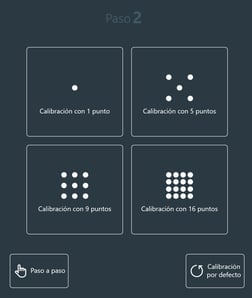
El botón Calibración por defecto permite eliminar la calibración actual y aplicar la calibración predeterminada para el usuario activo.
¿Qué opción recomendamos?
En la mayoría de los casos, recomendamos utilizar una calibración de 5 puntos, ya que ofrece un buen equilibrio entre precisión y duración del proceso.Si el usuario necesita una mayor precisión o presenta dificultades para mantener la mirada estable, puede ser recomendable utilizar un número mayor de puntos.
Otros ajustes disponibles
Además de las opciones relacionadas directamente con la calibración, el sistema dispone de diferentes apartados que permiten adaptar la experiencia de uso a las necesidades del usuario.
En la ventana Personalizar puede configurar diferentes opciones del programa. La ventana está organizada en cuatro pestañas:
Configuración general
En esta sección se encuentran las opciones generales que permiten personalizar el funcionamiento del sistema.
Modo de control: es posible seleccionar si el sistema utilizará un solo ojo o ambos ojos para realizar el seguimiento.
Esta opción puede ser especialmente útil cuando uno de los ojos presenta dificultades para ser detectado correctamente o cuando las características del usuario hacen que el seguimiento con ambos ojos no sea la opción más adecuada.
Suavizado: Permite seleccionar el nivel de suavizado aplicado a los movimientos del ratón. Hay cinco niveles disponibles: Muy bajo, Bajo, Normal, Alto y Muy alto.
Calibración
En esta pestaña puede personalizar los elementos que intervienen durante el proceso de calibración.
Velocidad de calibración: Permite seleccionar la velocidad a la que se moverá el punto de calibración por la pantalla.
Una velocidad rápida puede ser adecuada para usuarios que pueden seguir el punto con facilidad y mantener la mirada sobre él durante el tiempo necesario. En cambio, una velocidad lenta hace que el punto permanezca más tiempo en cada posición. Esto puede facilitar la calibración a usuarios que necesitan más tiempo para localizar el punto, dirigir la mirada hacia él o mantenerla estable.
Punto de calibración: Permite configurar el tamaño y el color del punto que se muestra durante la calibración.
Un punto de mayor tamaño puede resultar más fácil de localizar visualmente, especialmente para usuarios que tienen dificultades para distinguir elementos pequeños en la pantalla. El color puede elegirse para conseguir un mayor contraste con el fondo y facilitar su identificación.
Fondo de calibración: Permite seleccionar el color del fondo durante el proceso de calibración.
Feedback
En esta pestaña puede configurar las opciones de retroalimentación visual y sonora del programa.
Puntero de mirada: Permite activar o desactivar el puntero de mirada y seleccionar el color que tendrá.
Progreso de activación: Cuando esta opción está configurada como Sí y el tipo de clic seleccionado es Fijación, se muestra una barra de progreso en cada botón mientras la mirada permanece sobre él.
También puede personalizar:
-
El color del progreso de activación.
-
La forma del indicador de progreso.
Sonido de ratón: Cuando esta opción está activada, el programa reproduce un sonido cada vez que se realiza un clic.
Barra de escritorio
Tamaño de la barra de escritorio: seleccione el tamaño por defecto de la Barra de escritorio para el usuario actual.
Posición de la barra de escritorio: seleccione la ubicación por defecto de la Barra de escritorio para el usuario actual.