---
title: ¿Puedo usar Hiru si tengo ciertas afecciones oculares?
description: In calibration, some special cases arise. Here are a few tips to keep the user engaged and eye tracking working well.
---
[Ir directamente al contenido](https://knowledge.irisbond.com/eye-conditions-0#main-content)
Español
Traducciones de Mostrar submenú de

Abrir navegación principal
Cerrar navegación principal
- Español
Traducciones de Mostrar submenú de
- Ir a irisbond.com
Ir a irisbond.com
Bienvenido al portal del facultativo
- No hay sugerencias porque el campo de búsqueda está vacío.
1. [Centro de ayuda](https://knowledge.irisbond.com/?hsLang=es)
2. [Posicionamiento y montaje](https://knowledge.irisbond.com/posicionamiento-y-montaje?hsLang=es)
3. [Posicionamiento del usuario](https://knowledge.irisbond.com/posicionamiento-y-montaje?hsLang=es#posicionamiento-del-usuario)
# ¿Puedo usar Hiru si tengo ciertas afecciones oculares?
## Consejos para personalizar la calibración y mejorar la experiencia de seguimiento ocular.
1. Personaliza la calibración para la persona usuaria: desde los colores hasta la velocidad o los puntos de calibración, puede personalizarse en la mayoría de los programas de seguimiento ocular. En muchos programas de eye tracking, incluso puedes subir una imagen personalizada para la calibración.
2. La calibración invisible, el juego de globos de la app Hiru y el botón de calibración de Hiru también pueden configurarse para ofrecer una calibración rápida de un solo punto, lo que permite volver a poner a la persona usuaria en marcha cuando se necesita una nueva calibración. Cuantos menos puntos de calibración, más rápido será comenzar a aprender; siempre puedes aumentar la precisión de la calibración a medida que la persona usuaria progresa.
### **Nistagmo**
A menudo, las personas usuarias de eye tracking con nistagmo pueden tener dificultades para calibrar o controlar el puntero después de la calibración debido a movimientos oculares involuntarios. Para reducir esta dificultad:
- Reduce el tiempo de permanencia: Ajustes \> Accesibilidad \> Tocar \> AssistiveTouch \> Tiempo de permanencia
- Aumenta el suavizado: Ajustes de iPad \> Accesibilidad \> Tocar \> AssistiveTouch \> Dispositivo \> Hiru \> Suavizado
- Aumenta la tolerancia al movimiento: Ajustes \> Accesibilidad \> Tocar \> AssistiveTouch
- Comprueba que el **posicionamiento sea correcto** antes de iniciar la calibración. Dedica tiempo en la pantalla de posicionamiento para comprobar la detección ocular (puntos verdes) en todas las áreas de la pantalla. Haz que la persona usuaria mire distintas zonas con la ventana de posicionamiento abierta y confirma que los puntos verdes estén siempre presentes, sin parpadeos. Si empiezan a parpadear al mirar ciertas zonas, cambia la posición antes de calibrar. Esto ayudará a evitar problemas después de la calibración.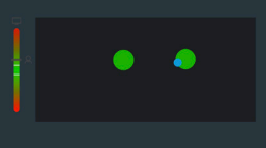 .gif?width=333&height=143&name=Keila%20eyes%20(1).gif)
### **Movimientos involuntarios de cabeza u ojos**
- Utiliza una calibración paso a paso, disponible en la mayoría de los programas AAC, para tener más control sobre el momento en que la cámara captura la información de calibración.
- Espera a que la persona usuaria esté correctamente posicionada y mirando, y activa la calibración en ese momento. Una vez finalizada, puedes aumentar el nivel de suavizado para que el cursor no reaccione tanto a los movimientos involuntarios.
- Si es necesario, Hiru puede programarse para seguir un solo ojo. Para personas con condiciones como ambliopía, seguir solo el ojo dominante puede proporcionar una experiencia más cómoda y fluida. Consulta el modo de control ocular en la app Hiru para más información.
### **Ambliopía**
- Comienza con un buen posicionamiento. Esto asegura una buena detección de los ojos y ayuda a identificar si uno de ellos tiene mejor rendimiento de seguimiento.
- Realiza la calibración y revisa los resultados. En la app Hiru, comprueba los resultados de cada ojo (derecho, izquierdo y ambos). Si uno de los ojos tiene resultados significativamente mejores (más puntos verdes, menos rojos o amarillos), ve a ajustes en la app Hiru y selecciona ese ojo como modo de control ocular.
### **Discapacidad Visual Cortical**
- Utiliza colores de alto contraste o los colores que la persona usuaria pueda ver mejor para realizar la calibración. Ajusta estos parámetros en la app AAC, Easy Click o la app Hiru. Recomendación: fondo negro y punto de calibración amarillo en el tamaño más grande.
- Utiliza los resultados de calibración y aplicaciones con mapas de calor para seguir el progreso de la persona usuaria. Puedes ver dónde está mirando durante actividades de estimulación visual.
- Utiliza un tiempo de permanencia corto (menos de 0,8 segundos). Dado que las personas con CVI suelen tardar más en fijar la mirada en un objeto, un tiempo de permanencia más bajo ayudará a activar más fácilmente actividades de causa-efecto.
- Reduce el ruido visual del entorno: utiliza iluminación baja y fondos neutros en el campo visual de la persona usuaria.
- Utiliza aplicaciones en etapas iniciales con colores de alto contraste o que permitan elegir el fondo. Busca nuestras recomendaciones de apps para iOS aquí.
- [Primeros pasos](https://knowledge.irisbond.com/primeros-pasos?hsLang=es#main-content)
- [Conoce HIRU](https://knowledge.irisbond.com/primeros-pasos?hsLang=es#conoce-hiru)
- [Encendido y configuración](https://knowledge.irisbond.com/primeros-pasos?hsLang=es#encendido-y-configuraci%C3%B3n)
- [Posicionamiento y montaje](https://knowledge.irisbond.com/posicionamiento-y-montaje?hsLang=es#main-content)
- [Posicionamiento del usuario](https://knowledge.irisbond.com/posicionamiento-y-montaje?hsLang=es#posicionamiento-del-usuario)
- [Calibración](https://knowledge.irisbond.com/posicionamiento-y-montaje?hsLang=es#calibraci%C3%B3n)
- [Hiru](https://knowledge.irisbond.com/hiru?hsLang=es#main-content)
- [Conceptos básicos del seguimiento ocular](https://knowledge.irisbond.com/hiru?hsLang=es#conceptos-b%C3%A1sicos-del-seguimiento-ocular)
- [Informes e históricos de seguimiento de pacientes](https://knowledge.irisbond.com/informes-e-hist%C3%B3ricos-de-seguimiento-de-pacientes?hsLang=es)
- [Ayuda al facultativo](https://knowledge.irisbond.com/ayuda-al-facultativo?hsLang=es)
- [Hiru y iPad](https://knowledge.irisbond.com/hiru-y-ipad?hsLang=es#main-content)
- [Puesta en marcha](https://knowledge.irisbond.com/hiru-y-ipad?hsLang=es#puesta-en-marcha)
[](http://irisbond.com)
Centro de ayuda irisbond.com
[mailto:email@email.com](mailto:email@email.com)
Copyright © 2026, IRISBOND